
Conversions avancées Google Ads : Le guide complet pour optimiser votre tracking de leads en 2026
Sommaire
- Introduction : Pourquoi les conversions avancées sont devenues indispensables
- Qu'est-ce que les conversions avancées et comment fonctionnent-elles ?
- Les bénéfices concrets des conversions avancées pour la génération de leads
- L'écosystème des balises Google Ads dans Google Tag Manager
- Le flux complet des données : De la soumission du formulaire à l'attribution
- Configuration des conversions avancées : Méthode manuelle (recommandée)
- Configuration des conversions avancées : Méthode automatique
- Optimisations avancées pour maximiser les résultats
- Dépannage : Résoudre les problèmes courants
- Mesurer l'impact des conversions avancées
- FAQ : Questions fréquentes sur les conversions avancées
- Conclusion : Passez à l'action dès aujourd'hui
Introduction : Pourquoi les conversions avancées sont devenues indispensables
Dans un écosystème digital en constante évolution, où la protection de la vie privée redéfinit les règles du jeu publicitaire, le suivi précis des conversions est devenu un défi majeur pour les annonceurs. La disparition progressive des cookies tiers, les restrictions imposées par les navigateurs et l'utilisation multi-appareils des consommateurs ont créé des angles morts dans le tracking traditionnel. Pour les entreprises B2B qui investissent massivement dans Google Ads pour générer des leads qualifiés, ces lacunes peuvent représenter des milliers d'euros de budget mal attribué.
Les conversions avancées (ou Enhanced Conversions en anglais) constituent la réponse de Google à ces défis. Cette technologie permet d'améliorer significativement la précision du suivi en exploitant les données de première partie que vos prospects partagent volontairement avec vous. Dans cet article complet, nous allons explorer en profondeur le fonctionnement des conversions avancées, leurs bénéfices concrets pour la génération de leads, et surtout, comment les implémenter correctement via Google Tag Manager.
Qu'est-ce que les conversions avancées (enhanced conversions) et comment fonctionnent-elles ?
Le principe fondamental
Les conversions avancées sont une fonctionnalité de Google Ads qui complète vos balises de conversion existantes en y ajoutant une couche de données utilisateur. Lorsqu'un visiteur remplit un formulaire sur votre site web (demande de devis, inscription à une newsletter, téléchargement d'un livre blanc, etc.), des informations de première partie sont collectées. Ces données peuvent inclure une adresse e-mail, un numéro de téléphone, un nom complet ou une adresse postale.
La particularité des conversions avancées réside dans le traitement sécurisé de ces informations. Avant d'être transmises à Google, les données sont hachées de manière irréversible selon des algorithmes cryptographiques standards. Ce processus transforme les informations en une empreinte numérique unique qui ne peut pas être reconvertie en données lisibles. Google peut ensuite comparer ces empreintes avec celles des utilisateurs connectés à leurs comptes Google pour établir des correspondances.
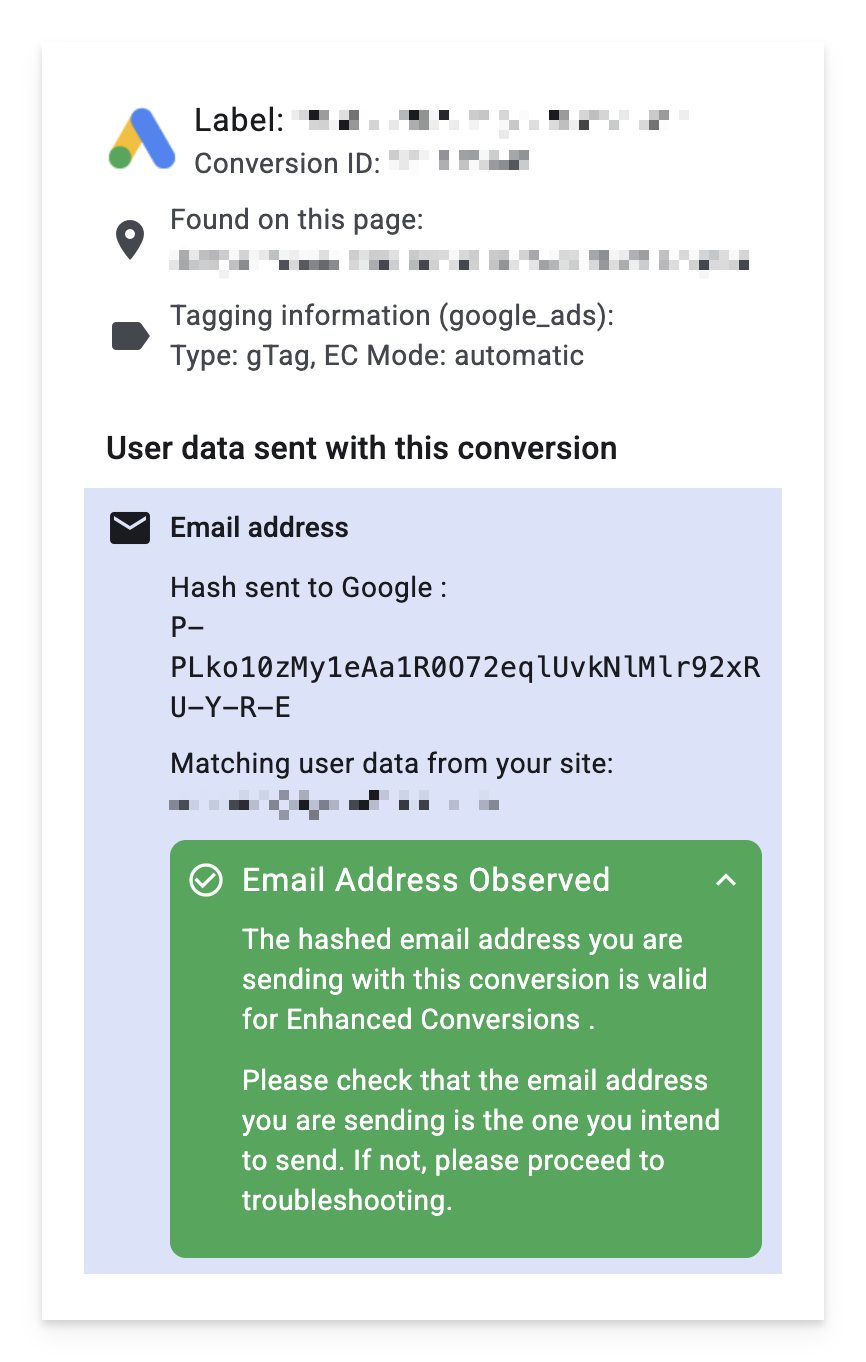
Hash d’Adresse Email envoyé à Google
Le processus de matching et d'attribution
Lorsqu'un utilisateur clique sur votre annonce Google Ads, un identifiant est créé. Si ce même utilisateur remplit ensuite un formulaire sur votre site, les données hachées sont envoyées à Google. Le système peut alors faire correspondre l'empreinte numérique avec un compte Google connecté et relier cette conversion au clic publicitaire initial, même si plusieurs jours se sont écoulés ou si l'utilisateur a changé d'appareil entre-temps.
Cette capacité de matching cross-device est particulièrement précieuse dans le contexte B2B, où le parcours d'achat est souvent long et fragmenté. Un décideur peut découvrir votre offre sur son smartphone pendant son trajet domicile-travail, faire des recherches complémentaires sur sa tablette le soir, et finalement remplir un formulaire de contact depuis son ordinateur professionnel. Sans les conversions avancées, ces 3 interactions pourraient sembler déconnectées, alors qu'elles font partie d'un seul et même parcours de conversion.
Les bénéfices concrets des conversions avancées pour la génération de leads
1. Récupération des conversions perdues
Les études montrent qu'entre 20% et 40% des conversions peuvent être perdues à cause des restrictions de cookies, des bloqueurs de publicité ou des changements d'appareils. Les conversions avancées permettent de récupérer une partie significative de ces conversions "invisibles". Pour une entreprise qui génère 100 leads par mois via Google Ads, cela peut représenter 20 à 40 leads supplémentaires correctement attribués, sans augmenter le budget publicitaire.
2. Amélioration de l'attribution multi-appareils
En B2B, le parcours client implique en moyenne 3 à 5 appareils différents avant la conversion finale. Les conversions avancées permettent de relier ces différents points de contact et d'obtenir une vision holistique du parcours client. Cette compréhension approfondie vous permet d'optimiser vos campagnes en fonction des véritables comportements de vos prospects, plutôt que de vous baser sur des données fragmentées.
3. Optimisation des stratégies d'enchères intelligentes
Les stratégies d'enchères automatiques de Google Ads (CPA cible, ROAS cible, Maximiser les conversions) s'appuient sur l'apprentissage automatique pour ajuster vos enchères en temps réel. Plus les données de conversion sont précises et complètes, plus ces algorithmes peuvent fonctionner efficacement. En fournissant des signaux de conversion plus riches grâce aux conversions avancées, vous permettez à Google d'optimiser vos campagnes de manière plus pertinente, ce qui se traduit généralement par une baisse du coût par lead et une amélioration du ROI.
4. Conformité avec les réglementations sur la vie privée
Contrairement aux méthodes de tracking invasives, les conversions avancées respectent les principes du RGPD et des autres réglementations sur la protection des données. Les informations sont collectées avec le consentement de l'utilisateur (via le formulaire qu'il remplit volontairement), hachées avant transmission, et utilisées uniquement à des fins d'attribution publicitaire. Cette approche éthique et transparente vous protège des risques juridiques tout en améliorant vos performances.
L'écosystème des balises Google Ads dans Google Tag Manager
Avant de passer à la configuration des conversions avancées, il est essentiel de comprendre l'écosystème complet des balises Google Ads disponibles dans Google Tag Manager. Chaque type de balise a un rôle spécifique, et leur bonne orchestration est la clé d'un tracking performant.
Les six types de balises Google Ads
| Type de balise | Fonction principale | Déclenchement recommandé | Priorité |
|---|---|---|---|
| Google Tag (balise Google) |
Balise de base qui crée un cookie tiers et permet le suivi global | Initialisation - Toutes les pages | Essentielle |
| Conversion Linker (liaison conversion) |
Améliore la précision du suivi (obsolète si Google Tag installé, mais GTM la demande !) | Initialisation - Toutes les pages | Optionnelle |
| Suivi des Conversions | Enregistre les actions de conversion spécifiques | Page de remerciement ou événement spécifique | Essentielle |
| Remarketing | Constitue des listes d'audience pour le reciblage. | Toutes les pages | Importante |
| Appels Téléphoniques | Remplace le numéro par un numéro de transfert Google | Toutes les pages | Selon besoin |
| Données Fournies par l'Utilisateur |
Envoie des données hachées pour les conversions avancées | Soumission de formulaire | Essentielle pour leads |
1. La balise Google Tag (Google Tag)
C'est la balise fondamentale que Google recommande d'installer sur toutes les pages de votre site web. Elle crée un cookie tiers lors du clic sur une annonce, ce qui permet d'assurer la base du suivi des conversions. Cette balise sert également de fondation pour le remarketing et la création de listes d'audience. Depuis sa mise à jour récente, elle intègre les fonctionnalités de la balise Conversion Linker, rendant cette dernière obsolète dans la plupart des cas.
Pour configurer cette balise, vous devez récupérer votre ID de balise Google dans votre compte Google Ads en naviguant vers Outils > Gestionnaire de données > Gérer > Balise Google. Dans Google Tag Manager, créez une nouvelle balise de type "Google Tag", saisissez l'ID récupéré, et configurez le déclencheur sur "Initialisation - Toutes les pages". Cette balise doit se charger sur chaque page de votre site pour garantir un suivi optimal.
2. La balise de Suivi des Conversions
Cette balise est le cœur de votre système de mesure. Elle enregistre les conversions spécifiques que vous souhaitez suivre, comme les soumissions de formulaires de contact, les téléchargements de documents, ou les inscriptions à des webinaires. Contrairement à la balise Google Tag qui se déclenche partout, la balise de conversion doit être configurée pour se déclencher uniquement lorsque l'action souhaitée est accomplie.
Pour chaque action de conversion, vous devez créer une balise distincte dans GTM. Vous récupérez l'ID de conversion et le libellé de conversion depuis votre compte Google Ads (Objectifs > Conversions > Récapitulatif > sélectionner la conversion > Configuration de la balise). Le déclencheur doit être spécifique à l'événement de conversion, par exemple "Affichage de la page de remerciement" ou "Événement personnalisé de soumission de formulaire".
3. La balise Événement de Données Fournies par l'Utilisateur
C'est la balise qui nous intéresse particulièrement pour les conversions avancées. Elle permet d'envoyer des informations supplémentaires (e-mail, téléphone, nom + adresse) à Google Ads pour améliorer la précision du suivi. Cette balise doit impérativement se déclencher avant la balise de conversion standard, car elle doit envoyer les données hachées à Google avant que la conversion ne soit enregistrée. Nous détaillerons sa configuration dans les sections suivantes.
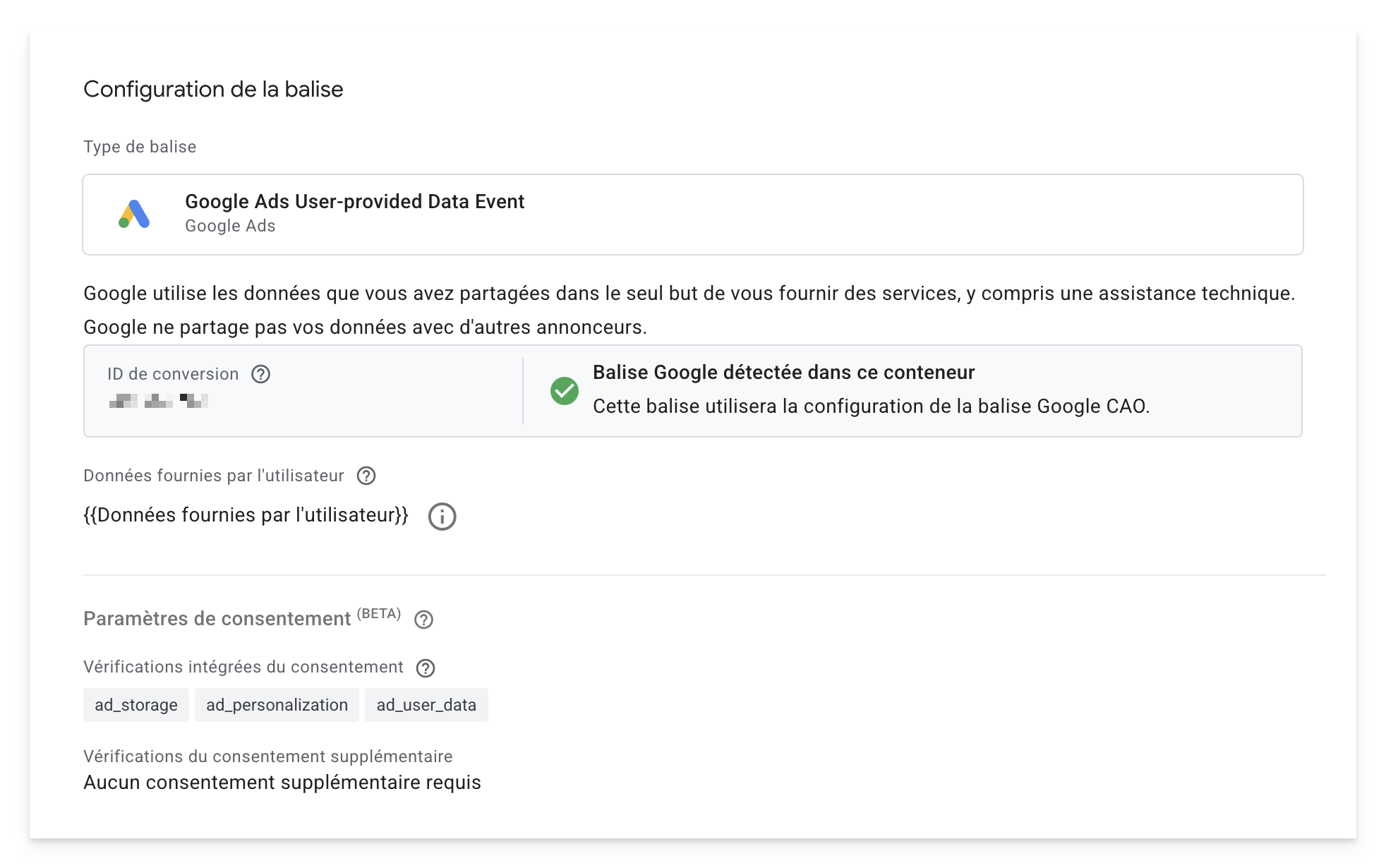
Balise Google Ads User-provided Data Event
4. La balise de Remarketing
Si vous utilisez déjà la balise Google Tag ou si vous avez importé des conversions et des audiences depuis Google Analytics vers Google Ads, vous n'avez probablement pas besoin d'une balise de remarketing dédiée. Elle n'est utile que si vous souhaitez utiliser les balises Google Ads spécifiques au lieu des outils Google Analytics pour constituer vos listes d'audience.
5. La balise Appels Téléphoniques
Cette balise spécialisée permet de remplacer automatiquement le numéro de téléphone affiché sur votre site par un numéro de transfert Google. Lorsqu'un visiteur provenant d'une annonce appelle ce numéro, Google enregistre l'appel comme une conversion. Cette fonctionnalité est particulièrement utile pour les entreprises B2B où les appels téléphoniques représentent une part importante des conversions.
Le flux de fonctionnement des conversions avancées avec GTM
Pour bien comprendre comment implémenter les conversions avancées, il est crucial de visualiser le flux complet des données, depuis la soumission du formulaire jusqu'à l'attribution de la conversion dans Google Ads.
Les étapes du processus
Le processus des conversions avancées se déroule en plusieurs étapes séquentielles, chacune ayant un rôle critique dans la chaîne de valeur :
Étape 1 : Interaction initiale
Un utilisateur clique sur votre annonce Google Ads et arrive sur votre site web. À ce moment, la balise Google Tag se déclenche et crée un cookie tiers qui enregistre l'origine de la visite. Ce cookie contient des informations sur la campagne, le groupe d'annonces et le mot-clé qui ont généré le clic.
Étape 2 : Navigation et engagement
L'utilisateur parcourt votre site, consulte vos services, lit vos contenus. Pendant cette phase, la balise Google Tag continue de collecter des données comportementales qui enrichissent le profil de l'utilisateur dans Google Ads
Étape 3 : Soumission du formulaire
L'utilisateur décide de passer à l'action et remplit un formulaire de contact, de demande de devis ou d'inscription. C'est le moment critique où les conversions avancées entrent en jeu.
Étape 4 : Capture des données par GTM
Dès que le formulaire est soumis, une variable dans Google Tag Manager capture les informations fournies par l'utilisateur. Cette variable peut extraire les données de plusieurs sources : la couche de données (data layer) si votre formulaire y envoie les informations, les champs du formulaire eux-mêmes via le DOM, ou des variables JavaScript personnalisées.
Étape 5 : Déclenchement de la balise de données fournies par l'utilisateur
La balise "Événement de données fournies par l'utilisateur Google Ads" se déclenche en premier. Elle prend les données capturées par la variable, les hache automatiquement selon les standards cryptographiques, et les envoie de manière sécurisée à Google Ads. Ce hachage se fait côté client, dans le navigateur de l'utilisateur, avant toute transmission.
Étape 6 : Déclenchement de la balise de conversion
Immédiatement après (grâce au séquençage des balises dans GTM), la balise de conversion standard se déclenche et enregistre l'action de conversion dans votre compte Google Ads.
Étape 7 : Matching et attribution
Google Ads reçoit à la fois les données hachées et l'événement de conversion. Le système compare les empreintes numériques avec sa base de données d'utilisateurs connectés. Si une correspondance est trouvée, la conversion est attribuée au clic publicitaire initial, même si plusieurs jours se sont écoulés ou si l'utilisateur a changé d'appareil.
Étape 8 : Optimisation continue
Les données de conversion enrichies alimentent les algorithmes d'apprentissage automatique de Google Ads, permettant une optimisation continue de vos campagnes, de vos enchères et de votre ciblage.
Le point critique : l'ordre de déclenchement
Il est absolument crucial que la balise de données fournies par l'utilisateur se déclenche avant la balise de conversion. Si l'ordre est inversé, la conversion sera enregistrée sans les données utilisateur associées, ce qui annule complètement l'intérêt des conversions avancées. Google ne pourra pas faire le matching avec les comptes connectés, et vous perdrez la précision supplémentaire que cette technologie apporte.
Pour garantir cet ordre, vous pouvez utiliser la fonctionnalité de séquençage des balises dans Google Tag Manager (Google n’indique pas que cela est nécessaire cependant. Le champ « Priorité de déclenchement des balises » dans les paramètres avancés ne garantit pas qu’une balise va déclencher avant une autre.) Dans la configuration de votre balise de conversion, vous accédez aux paramètres avancés et spécifiez que la balise de données fournies par l'utilisateur doit se déclencher avant.
Guide pratique : Configuration pas à pas des conversions avancées
Nous allons couvrir 2 méthodes : la méthode manuelle (plus de contrôle) et la méthode automatique (plus simple).
Prérequis essentiels
Avant de commencer, assurez-vous que vous disposez des éléments suivants :
Un compte Google Ads actif avec au moins une action de conversion configurée
Un compte Google Tag Manager installé sur votre site web
Des droits d'administration sur les 2 plateformes
Un formulaire de génération de leads fonctionnel sur votre site
(Optionnel) Un plugin ou une intégration qui envoie les données du formulaire à la couche de données GTM
Méthode 1 : Configuration manuelle (pour + de contrôle)
Cette méthode vous donne un contrôle total sur les données collectées et envoyées. Elle est idéale si vous avez plusieurs formulaires différents ou si vous souhaitez personnaliser finement le processus.
Étape 1 : Activer les conversions améliorées dans Google Ads
Commencez par activer la fonctionnalité dans votre compte Google Ads :
Connectez-vous à votre compte Google Ads
Naviguez vers Objectifs > Conversions > Récapitulatif
Cliquez sur l'action de conversion de type "lead" que vous souhaitez améliorer (par exemple "Email leads ads" ou "Demande de devis")
Faites défiler jusqu'en bas de la page et repérez la section Conversions améliorées
Cochez la case "Activer les conversions améliorées"
Sélectionnez "Google Tag Manager" comme méthode d'implémentation
Enregistrez vos modifications
Cette activation côté Google Ads informe la plateforme que vous allez envoyer des données utilisateur hachées pour cette conversion spécifique.
Étape 2 : Créer une variable pour l'ID de conversion dans GTM
Pour faciliter la réutilisation de votre ID de conversion dans plusieurs balises, créez une variable de type "Constante" :
Dans Google Tag Manager, accédez à Variables
Dans la section "Variables définies par l'utilisateur", cliquez sur Nouveau
Nommez la variable "Google Ads Conversion ID"
Cliquez sur Configuration de la variable et sélectionnez le type Constant
Dans le champ "Valeur", collez votre ID de conversion (les chiffres après "AW-" que vous trouvez dans Google Ads)
Enregistrez la variable
Cette variable vous permettra de référencer facilement votre ID de conversion dans toutes vos balises Google Ads sans avoir à le ressaisir à chaque fois.
Étape 3 : Configurer la capture des données du formulaire
Cette étape varie selon votre CMS et votre plugin de formulaire. Nous allons couvrir deux scénarios courants :
Scénario A : Votre formulaire envoie déjà les données à la couche de données (data layer)
Si vous utilisez un plugin comme GTM for WordPress avec l'intégration Contact Form 7, ou si votre développeur a déjà configuré l'envoi des données à la couche de données, vous pouvez créer des variables de couche de données :
Dans GTM, créez une nouvelle variable
Nommez-la "Form Email" (ou un nom descriptif)
Sélectionnez le type Variable de couche de données
Dans le champ "Nom de la variable de couche de données", entrez le nom exact utilisé dans votre code (par exemple "userEmail", "email", ou "form_email")
Enregistrez la variable
Répétez l'opération pour les autres champs (téléphone, nom, etc.)
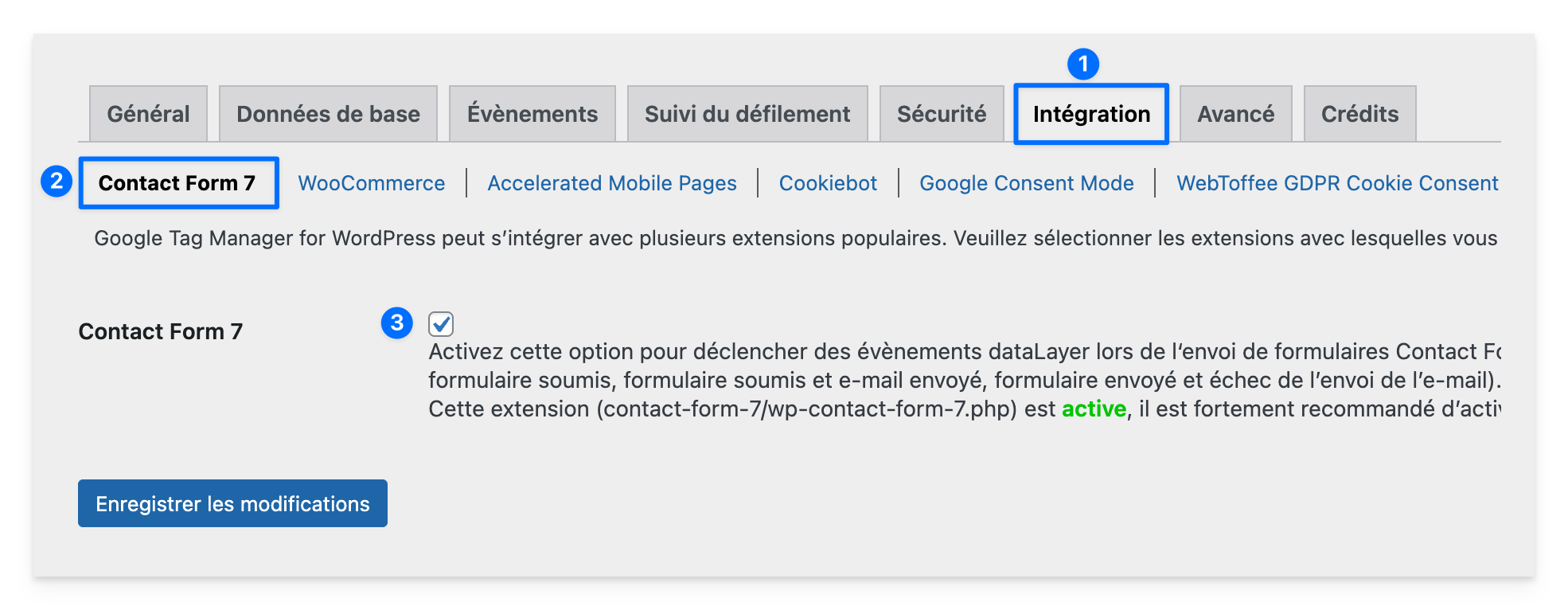
GTM for WordPress avec l'intégration Contact Form 7
Scénario B : Votre formulaire n'envoie pas les données à la couche de données
Si votre formulaire ne pousse pas automatiquement les données vers la couche de données, vous devez créer une variable JavaScript personnalisée qui extrait les valeurs directement des champs du formulaire :
Dans GTM, créez une nouvelle variable
Nommez-la "Formulaire Email - DOM"
Sélectionnez le type JavaScript personnalisé
Dans le champ de code, entre
function() {
  var emailField = document.querySelector('input[type="email"]');
  return emailField ? emailField.value : undefined;
}
Cette approche utilise un sélecteur CSS pour trouver le champ e-mail dans votre formulaire. Vous devrez peut-être adapter le sélecteur selon la structure HTML de votre formulaire.
Étape 4 : Créer la variable de données fournies par l'utilisateur
C'est la variable spéciale qui va structurer les données pour les conversions avancées :
Dans GTM, créez une nouvelle variable
Nommez-la "User-provided Data - Manuel"
Sélectionnez le type Données fournies par l'utilisateur
Dans la configuration, vous verrez plusieurs champs disponibles : Email, Téléphone, Nom et Adresse (avec Prénom, Nom, Rue, Ville, Région, Pays, Code postal)
Pour chaque champ que vous souhaitez envoyer, cliquez sur l'icône "+" et sélectionnez la variable correspondante que vous avez créée à l'étape précédente
Par exemple, pour l'e-mail, cliquez sur "email", puis sélectionnez votre variable "Formulaire Email"
Enregistrez la variable
Cette variable va automatiquement hacher les données avant de les envoyer à Google Ads, vous n'avez pas à vous préoccuper du processus de hachage.
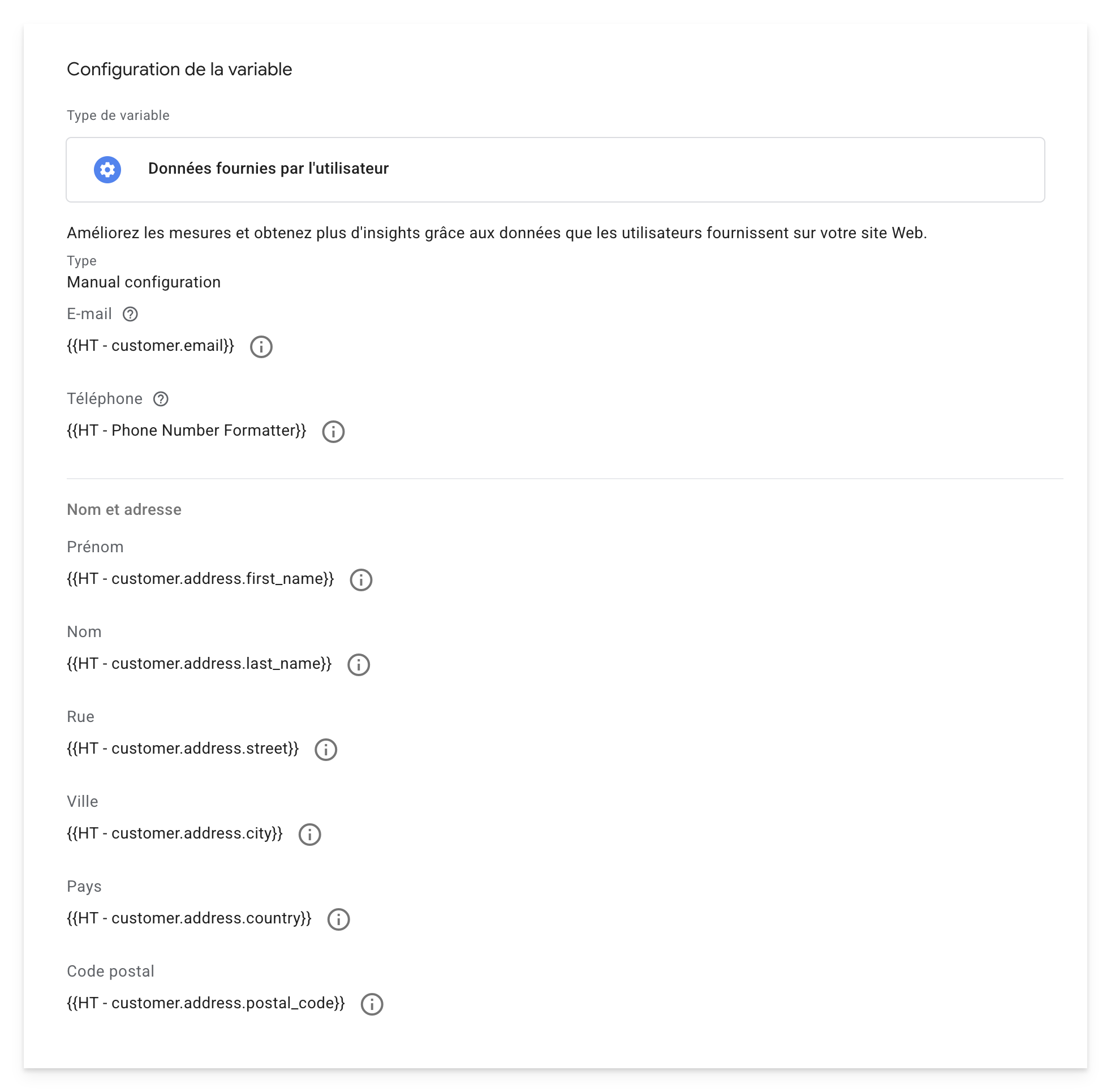
Variable « Données fournies par l'utilisateur » en configuration manuelle
Étape 5 : Créer un déclencheur pour la soumission du formulaire
Le déclencheur détermine quand vos balises doivent se déclencher. Pour un formulaire, vous avez plusieurs options :
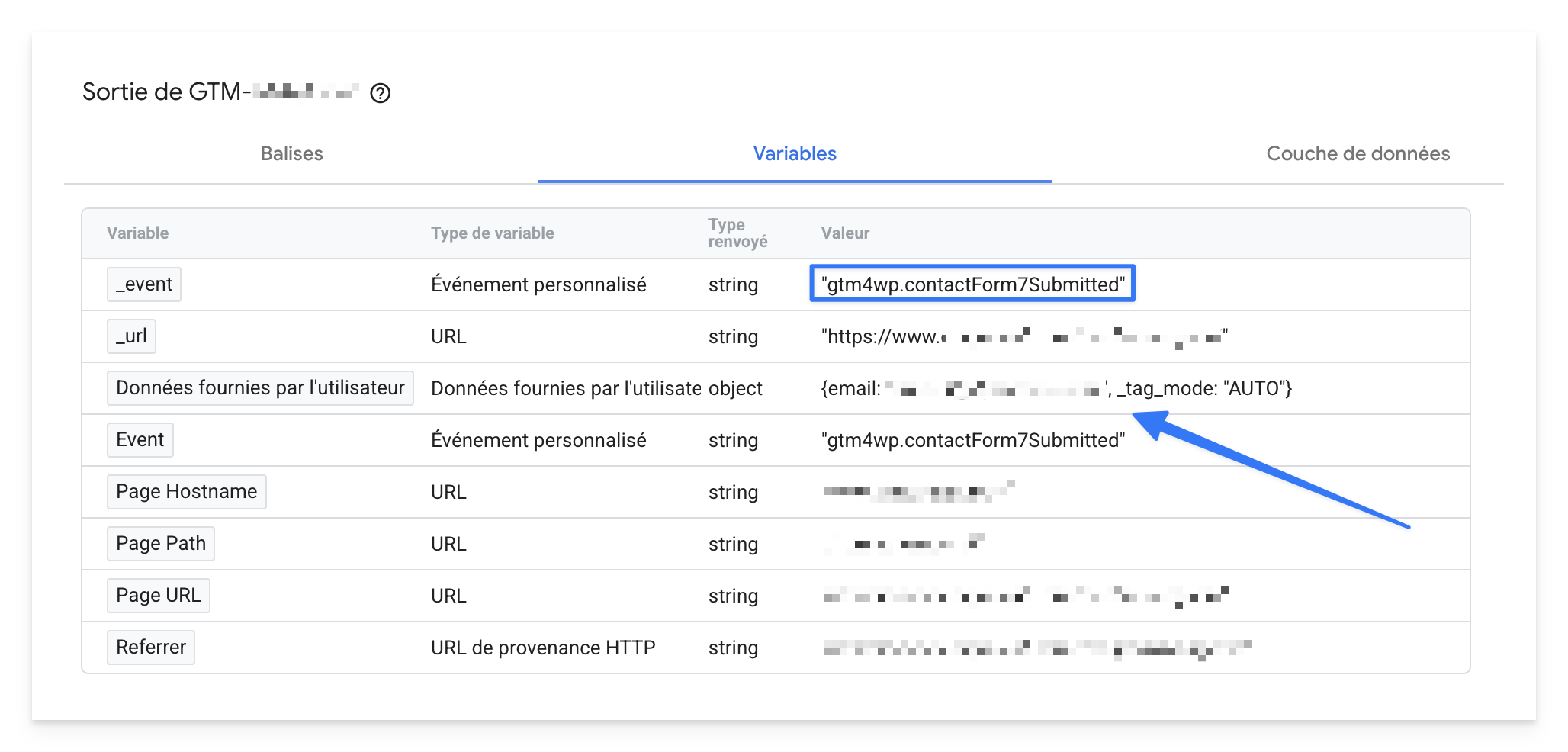
Option A : Déclencheur basé sur un événement de couche de données
Si votre formulaire envoie un événement personnalisé à la couche de données (comme "formSubmitted" ou "Contact Form 7 submitted"), créez un déclencheur d'événement personnalisé :
Dans GTM, accédez à Déclencheurs et cliquez sur Nouveau
Nommez le déclencheur "Contact Formulaire soumis"
Sélectionnez le type Événement personnalisé
Dans "Nom de l'événement", entrez le nom exact de l'événement (dans notre exemple : "gtm4wp.contactForm7Submitted") du nom du plugin pour WordPress de Thomas Geiger.
Si vous avez plusieurs formulaires et souhaitez cibler un formulaire spécifique, ajoutez une condition. Par ex. : "Contact Form 7 Form ID" égale "3512"
Enregistrez le déclencheur
Option B : Déclencheur basé sur la soumission de formulaire native
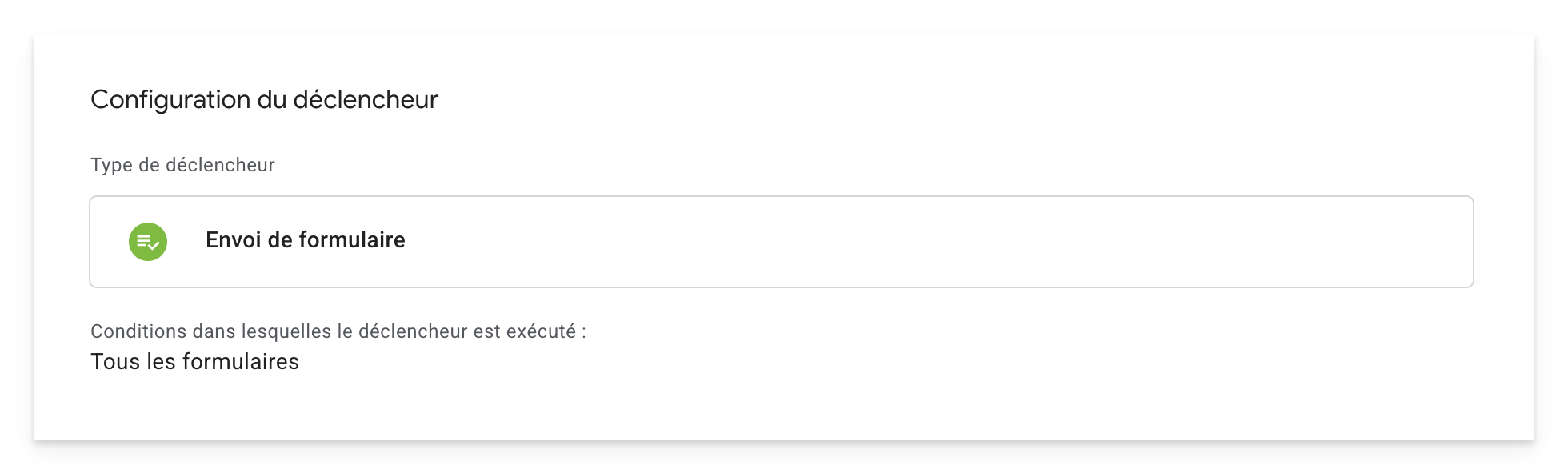
Si votre formulaire ne pousse pas d'événement personnalisé, utilisez le déclencheur de soumission de formulaire intégré :
Dans GTM, créez un nouveau déclencheur
Nommez-le "Envoi de Formulaire"
Sélectionnez le type Envoi de formulaire
Ne cochez pas "Attendre les balises"
Ne cochez pas "Vérifier la validation"
Pour "Conditions dans lesquelles le déclencheur est exécuté", sélectionnez "Tous les formulaires" ou :
Ajoutez une condition pour cibler un formulaire spécifique, par exemple : "Page URL" contient "/contact"
Enregistrez le déclencheur
Étape 6 : Créer la balise de données fournies par l'utilisateur
C'est la première balise qui doit se déclencher lors de la soumission du formulaire :
Dans GTM, accédez à Balises et cliquez sur Nouveau
Nommez la balise "Google Ads - User-provided Data - Contact Form"
Cliquez sur Configuration de la balise
Sélectionnez Google Ads comme type de balise
Choisissez Google Ads User-provided Data Event
Dans "ID de conversion", entrez "AW-" suivi de votre variable {{Google Ads Conversion ID}}
Dans "Données fournies par l'utilisateur", sélectionnez la variable {{User-provided Data - Manuel}} que vous avez créée
Dans Déclenchement, sélectionnez le déclencheur de soumission de formulaire que vous avez créé
Enregistrez la balise
Étape 7 : Créer la balise de conversion avec séquençage
Maintenant, créez la balise de conversion standard, mais avec un séquençage pour garantir qu'elle se déclenche après la balise de données fournies par l'utilisateur :
Dans GTM, créez une nouvelle balise
Nommez-la "Google Ads - Conversion - Contact Lead"
Sélectionnez le type Suivi des conversions Google Ads
Dans "ID de conversion", entrez "AW-" suivi de votre variable {{Google Ads Conversion ID}}
Dans "Libellé de conversion", collez le libellé que vous avez récupéré depuis Google Ads (la chaîne de caractères après le slash dans le code de conversion)
Laissez les autres paramètres par défaut (valeur de conversion, devise, etc.) ou personnalisez-les selon vos besoins
Étape cruciale : Cliquez sur Paramètres avancés puis sur Séquençage des balises
Cochez "Déclencher une balise avant le déclenchement de Google Ads - Conversion - Contact Lead"
Sélectionnez la balise "Google Ads - User-provided Data - Contact Form"
Dans Déclenchement, sélectionnez le même déclencheur de soumission de formulaire
Enregistrez la balise
Ce séquençage garantit que les données utilisateur sont envoyées avant l'enregistrement de la conversion.
Étape 8 : Tester la configuration avec Tag Assistant
Avant de publier vos modifications, testez rigoureusement votre configuration :
Dans GTM, cliquez sur Aperçu en haut à droite
Entrez l'URL de votre site web et cliquez sur Connecter
Une nouvelle fenêtre s'ouvre avec votre site et Tag Assistant en bas
Naviguez vers la page contenant votre formulaire de contact
Remplissez le formulaire avec des données de test (utilisez votre propre adresse e-mail)
Soumettez le formulaire
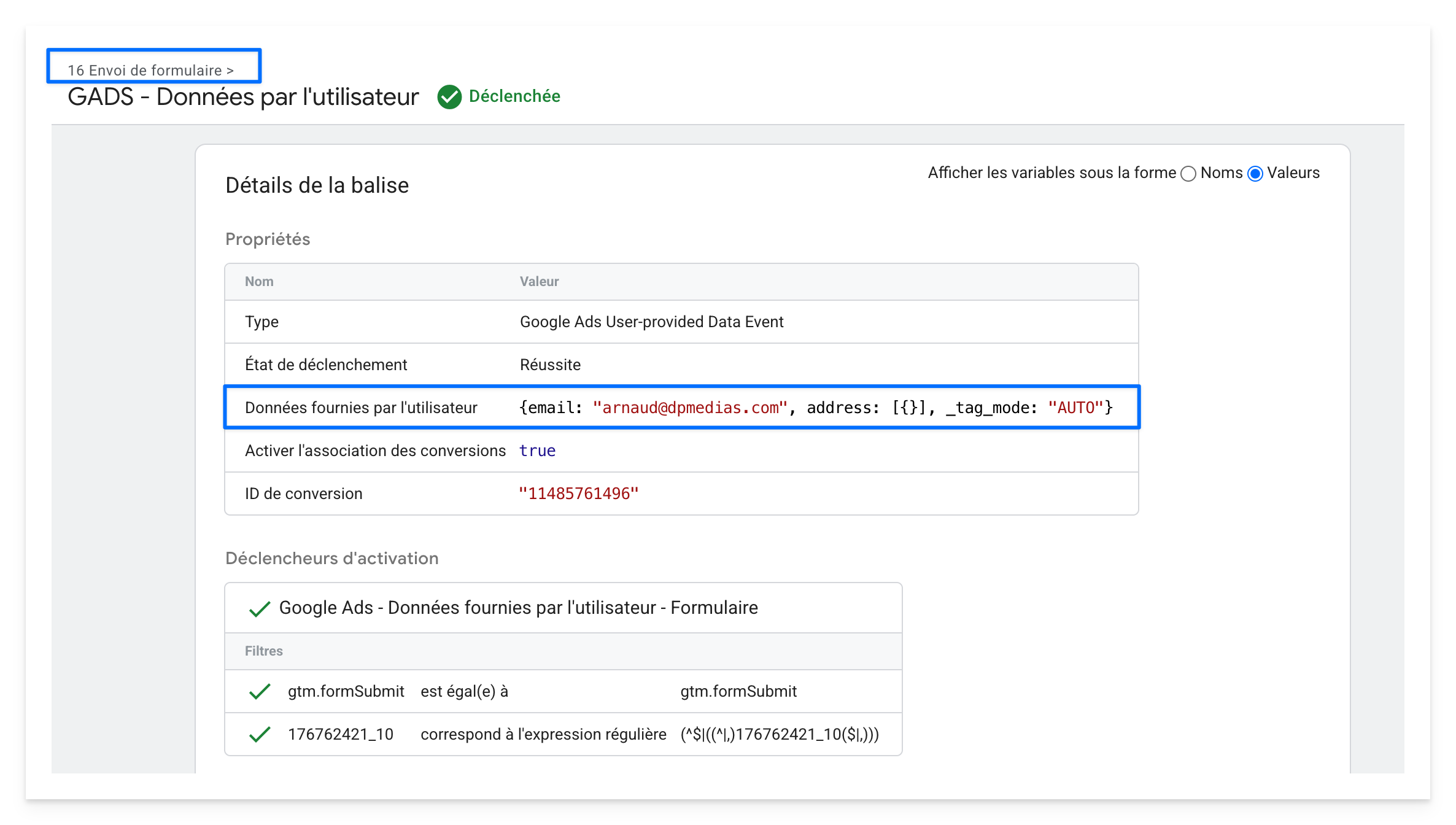
Dans Tag Assistant, vous devriez voir apparaître l'événement de soumission
Vérifiez que la balise "Google Ads - User-provided Data - Contact Form" s'est déclenchée en premier (elle devrait être marquée comme "Réussite")
Vérifiez que la balise "Google Ads - Conversion - Contact Lead" s'est déclenchée juste après
Cliquez sur chaque balise pour voir les détails et vérifiez que les données sont correctement capturées
Si tout fonctionne correctement, vous pouvez passer à la publication.
Étape 9 : Publier le conteneur GTM
Cliquez sur Soumettre en haut à droite de GTM
Donnez un nom à votre version, par exemple "Ajout des conversions avancées pour formulaire de contact"
Ajoutez une description détaillée pour documenter les changements
Cliquez sur Publier
Vos conversions avancées sont maintenant actives. Les données commenceront à s'accumuler dans votre compte Google Ads dans les 24 à 48 heures suivantes.
Méthode 2 : Configuration automatique (plus simple, moins de contrôle mais recommandée)
Google Tag Manager propose une méthode de collecte automatique qui détecte et capture automatiquement les champs de formulaire courants. Cette approche est plus rapide à mettre en place mais offre moins de contrôle.
Étape 1 : Créer une variable de données fournies par l'utilisateur en mode automatique
Dans GTM, créez une nouvelle variable
Nommez-la "User-provided Data - Automatique"
Sélectionnez le type Données fournies par l'utilisateur
Dans la configuration, sélectionnez Automatique au lieu de "Code" ou "Manuel"
GTM va automatiquement détecter et capturer les champs e-mail, téléphone, nom et adresse présents dans vos formulaires
Enregistrez la variable
Étape 2 : Créer un déclencheur de soumission de formulaire global
Créez un nouveau déclencheur
Nommez-le "Soumission Formulaire - Tous"
Sélectionnez le type Envoi de formulaire
Choisissez "Tous les formulaires" pour capturer toutes les soumissions de formulaires sur votre site
Enregistrez le déclencheur
Étape 3 : Créer la balise de données fournies par l'utilisateur
Créez une nouvelle balise
Nommez-la "Google Ads - User-provided Data - Tous"
Sélectionnez le type Événement de données fournies par l'utilisateur Google Ads
Configurez l'ID de conversion
Sélectionnez la variable {{User-provided Data - Automatique}}
Associez le déclencheur "Soumission Formulaire - Tous"
Enregistrez
Étape 4 : Configurer la balise de conversion avec séquençage
Suivez les mêmes étapes que dans la méthode manuelle pour créer la balise de conversion avec le séquençage approprié.
Étape 5 : Exclure email footer conversions avancées
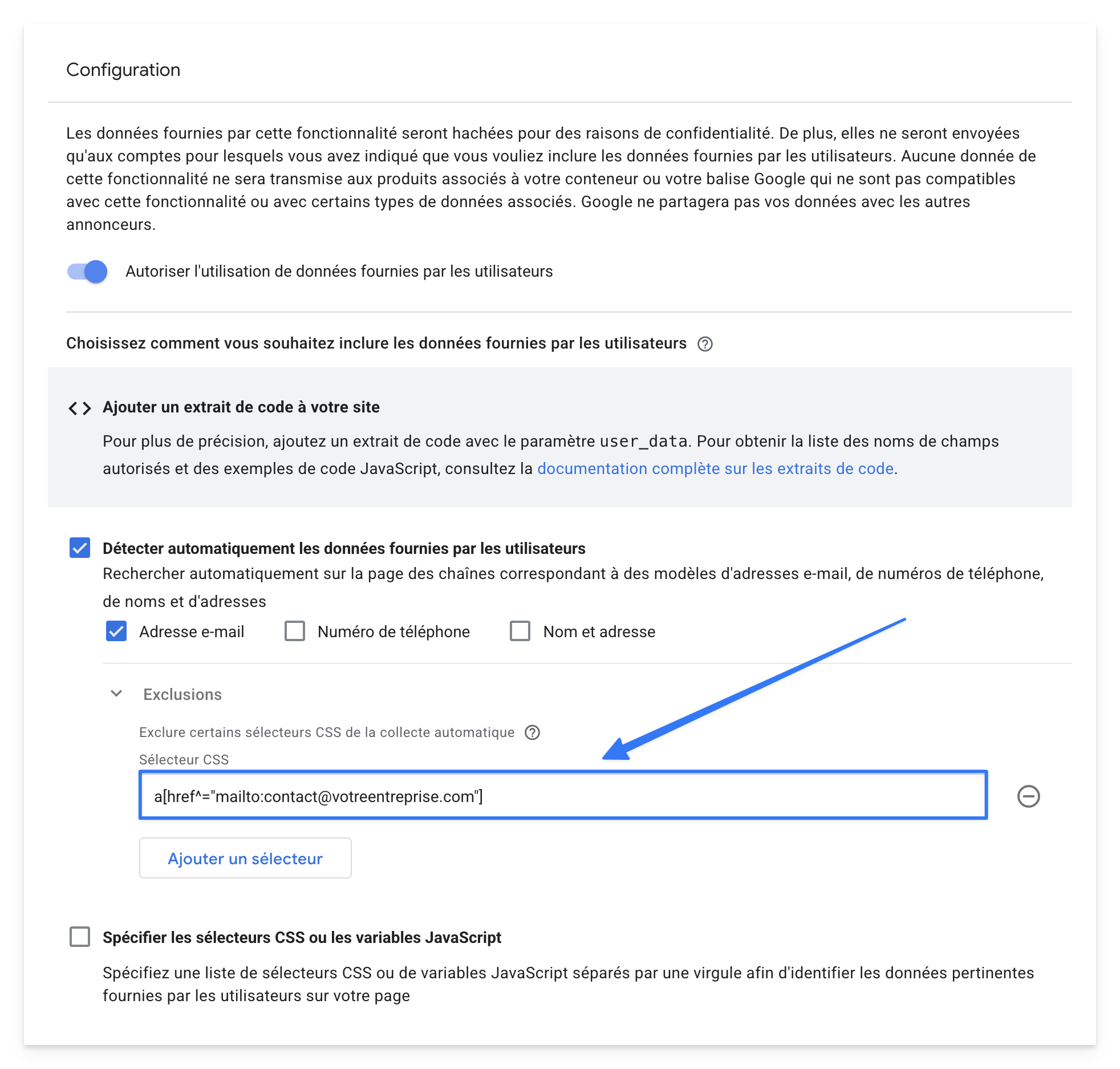
La collecte automatique peut parfois capturer des adresses e-mail que vous ne souhaitez pas envoyer, comme celles présentes dans le pied de page ou dans les liens "mailto". Pour les exclure :
Inspectez l'élément HTML de l'adresse e-mail à exclure (clic droit > Inspecter)
Notez le sélecteur CSS, par exemple a[href^="mailto:contact@votreentreprise.com"]
Retournez dans GTM et modifiez votre variable "User-provided Data - Automatique"
Activez l'option Exclure les éléments sélectionnés ( Exclude selected elements )
Entrez le sélecteur CSS noté précédemment
Enregistrez la variable
Dans Google Ads, accédez à Outils > Gestionnaire de données > Gérer > Autoriser l'utilisation de données fournies par les utilisateurs > Exclusions (Exclure certains sélecteurs CSS de la collecte automatique)
Ajoutez le même sélecteur CSS pour une double protection
Enregistrez
Cette double exclusion (côté GTM et côté Google Ads) garantit que les adresses e-mail indésirables ne seront pas capturées.
Exclusion de la collecte automatique du sélecteur CSS dans Google Ads
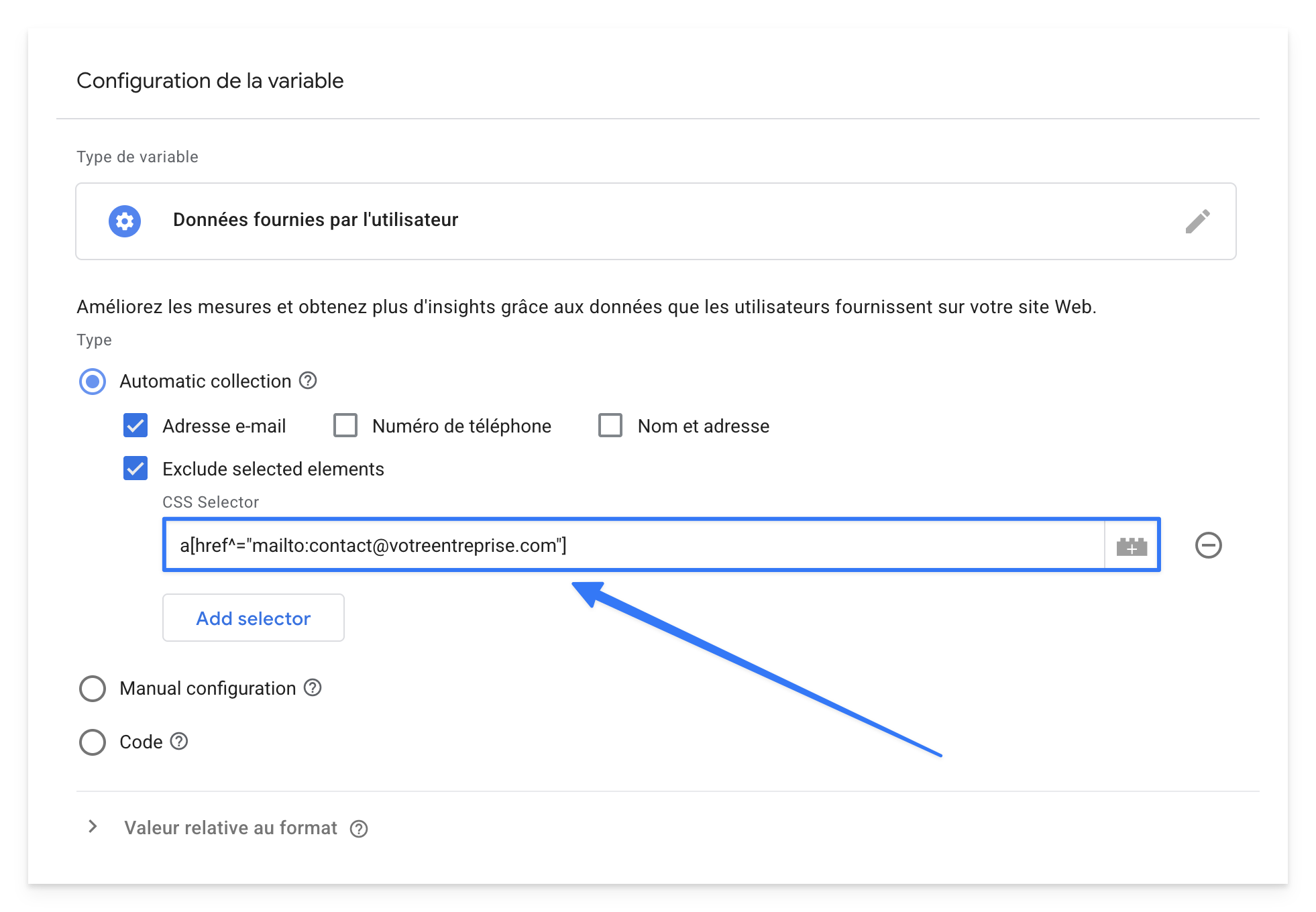
Exclusion de la collecte automatique du sélecteur CSS dans Google Tag Manager
Bonnes pratiques et optimisations avancées
1. Segmentation des conversions par type de formulaire
Si vous avez plusieurs types de formulaires sur votre site (demande de devis, téléchargement de livre blanc, inscription à un webinaire), créez des actions de conversion distinctes dans Google Ads pour chacun. Cela permet d'attribuer des valeurs différentes à chaque type de lead et d'optimiser vos enchères en conséquence. Par exemple, ci-dessous, nous avons attribuer la valeur de 11 (sur 100) à cette action de conversion.
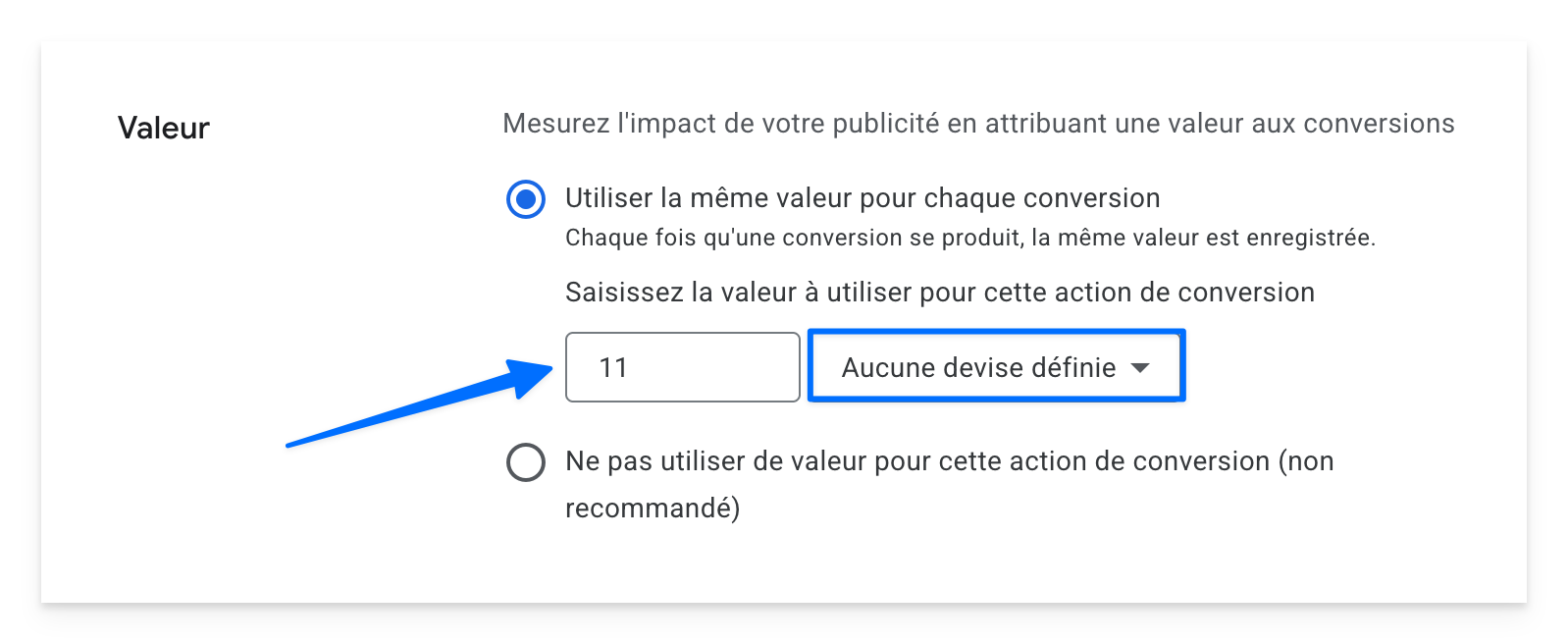
Attribution d’une valeur de 11 (sans devise définie) pour valoriser cette conversion
Google recommande d'utiliser quatre valeurs distinctes (3, 11, 33, 100) pour différencier vos conversions selon leur importance stratégique. Cette échelle logarithmique optimise l'apprentissage des algorithmes Smart Bidding et améliore significativement le retour sur investissement de vos campagnes. Le tableau suivant vous guide dans l'attribution de ces valeurs à vos différents types de conversions.
| Valeur | Étape du Funnel | Type de Conversion Google Ads | Exemples d'Actions |
|---|---|---|---|
| 3 |
TOFU
Top of Funnel
Découverte / Intérêt initial
|
Soumission de formulaire Contact Téléchargement Inscription |
• Téléchargement de livre blanc • Inscription newsletter • Formulaire de contact simple • Téléchargement ressource gratuite • Inscription à un événement gratuit |
| 11 |
MOFU
Middle of Funnel
Considération / Engagement
|
Soumission de formulaire Contact Clic pour appeler Engagement |
• Demande d'information détaillée • Inscription webinar / formation • Clic sur numéro de téléphone • Demande de documentation |
| 33 |
BOFU
Bottom of Funnel
Décision / Intention d'achat
|
Soumission de formulaire Appel téléphonique Contact qualifié Itinéraire |
• Demande de devis personnalisé • Demande de démo produit • Appel téléphonique entrant • Demande d'itinéraire • Inscription essai gratuit |
| 100 |
FINAL
Conversion Finale
Achat / Signature
|
Prise de rendez-vous Appel qualifié Signature Achat |
• Prise de RDV qualifié • Appel tél. > 3 minutes • Signature de contrat • Premier paiement effectué • Soumission bon de commande |
2. Définition de valeurs de conversion dynamiques
Tous les leads n'ont pas la même valeur. Un prospect qui demande un devis pour une solution entreprise vaut probablement plus qu'un simple téléchargement de livre blanc. Utilisez des variables GTM pour attribuer des valeurs de conversion dynamiques basées sur le type de formulaire, le montant du devis demandé, ou d'autres critères pertinents.
3. Mise en place d'un suivi de la qualité des leads
Les conversions avancées vous donnent plus de conversions attribuées, mais pas nécessairement plus de leads qualifiés. Mettez en place un système de scoring des leads (lead scoring) et importez ces données dans Google Ads via les conversions hors ligne. Cela permettra aux algorithmes d'apprentissage automatique d'optimiser non seulement pour le volume de leads, mais aussi pour leur qualité.
4. Test A/B de différentes configurations
Testez différentes configurations de collecte de données. Par exemple, comparez la performance de la collecte automatique versus la collecte manuelle, ou testez l'impact de l'ajout du numéro de téléphone en plus de l'adresse e-mail. Utilisez les expériences de campagne dans Google Ads pour mesurer l'impact réel sur vos performances.
5. Respect de la vie privée et transparence
Assurez-vous que votre politique de confidentialité mentionne explicitement l'utilisation des données de formulaire à des fins de mesure publicitaire. Offrez aux utilisateurs la possibilité de refuser ce tracking via votre gestionnaire de consentement. La transparence et le respect de la vie privée renforcent la confiance et sont bénéfiques à long terme.
6. Monitoring et maintenance continue
Vérifiez régulièrement :
Le taux de matching (visible dans Google Ads sous Outils > Gestionnaire de données)
Les erreurs de balises dans GTM
L'évolution du volume de conversions attribuées
La cohérence entre les conversions enregistrées et les leads réels dans votre CRM
Configurez des alertes dans GTM pour être notifié en cas de problème de déclenchement des balises.
Dépannage des problèmes courants
Problème 1 : Les conversions avancées ne s'affichent pas dans Google Ads
Causes possibles :
Les conversions améliorées ne sont pas activées dans Google Ads
L'ordre de déclenchement des balises est incorrect
Les données capturées sont vides ou mal formatées
Délai de traitement (peut prendre 24-48h)
Solutions :
Vérifiez l'activation dans Google Ads (Objectifs > Conversions > votre conversion > Conversions améliorées)
Utilisez Tag Assistant pour confirmer l'ordre de déclenchement
Inspectez les variables dans Tag Assistant pour vérifier que les données sont capturées
Attendez 48 heures avant de conclure à un problème
Problème 2 : Le taux de matching est très faible (< 20%)
Causes possibles :
Format des données incorrect (espaces, caractères spéciaux)
Données incomplètes (seulement l'e-mail sans autres champs)
Audience principalement non connectée à Google
Exclusions trop larges
Solutions :
Ajoutez des champs supplémentaires (téléphone, nom) pour améliorer le matching
Nettoyez les données avant envoi (trim des espaces, normalisation du format)
Vérifiez que vos exclusions CSS ne sont pas trop larges
Acceptez qu'un taux de 30-50% est normal pour certaines audiences B2B
Problème 3 : Les balises se déclenchent plusieurs fois
Causes possibles :
Le formulaire soumet plusieurs événements
Pas de prévention des déclenchements multiples
Problème avec le déclencheur de soumission de formulaire
Solutions :
Ajoutez une condition "Cet événement n'a pas déjà été déclenché" dans votre déclencheur
Utilisez un déclencheur basé sur l'affichage de la page de remerciement plutôt que sur la soumission
Vérifiez les logs de la console JavaScript pour identifier les événements multiples
Problème 4 : Les données sensibles sont capturées par erreur
Causes possibles :
La collecte automatique capture trop largement
Pas d'exclusions configurées
Formulaire contient des champs sensibles (mot de passe, numéro de carte)
Solutions :
Passez à la collecte manuelle pour un contrôle total
Ajoutez des exclusions CSS pour les champs sensibles
Utilisez des attributs HTML comme data-gtm-exclude="true" sur les champs à exclure
Auditez régulièrement les données capturées via Tag Assistant
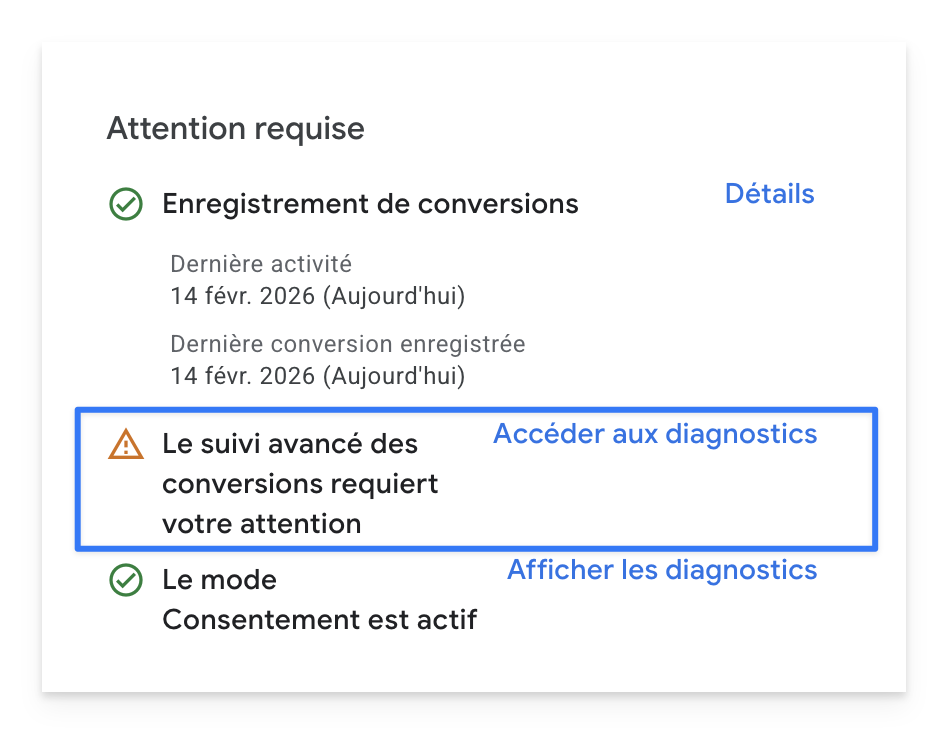
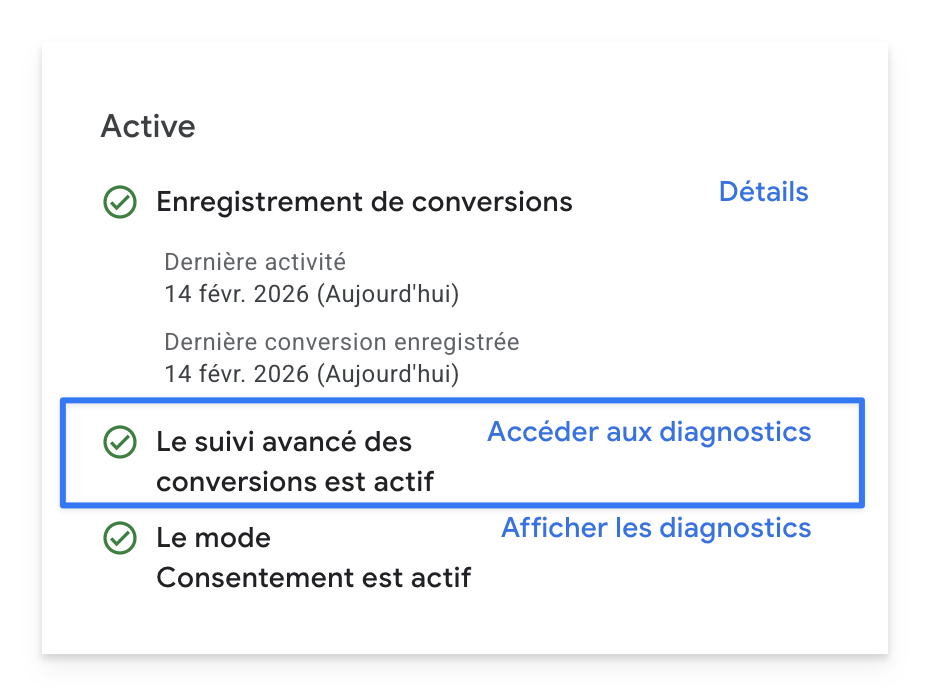
Informations Google sur le suivi avancé des conversions (attention requise et actif)
Mesurer l'impact des conversions avancées
Une fois vos conversions avancées en place, il est essentiel de mesurer leur impact réel sur vos performances publicitaires.
Indicateurs clés à surveiller
| Indicateur | Avant conversions avancées | Après conversions avancées | Amélioration attendue |
|---|---|---|---|
| Nombre de conversions attribuées | Baseline | +15% à +40% |
Récupération des conversions perdues
Détection des conversions invisibles avec le tracking traditionnel
|
| Taux de conversion | Baseline | +10% à +30% |
Meilleure attribution
Attribution cross-device et multi-session améliorée
|
| Coût par conversion | Baseline | -10% à -25% |
Optimisation des enchères
Les algorithmes d'IA optimisent mieux avec plus de données
|
| ROAS (Return on Ad Spend) | Baseline | +15% à +35% |
Meilleure allocation du budget
Budget investi sur les campagnes les plus performantes
|
| Taux de matching | N/A | 30% à 60% |
Qualité des données
Pourcentage de conversions enrichies avec données utilisateur
|
Période d'observation recommandée
Attendez au moins 4 à 6 semaines après l'implémentation pour évaluer l'impact réel. (Google Tech, basé en Irlande, recommande au moins 7 jours.) Les algorithmes d'apprentissage automatique de Google Ads ont besoin de temps pour intégrer les nouvelles données et ajuster les enchères en conséquence. Les premières semaines peuvent même montrer une légère baisse de performance pendant que le système se recalibre.
Rapport d'attribution dans Google Ads
Pour visualiser l'impact des conversions avancées :
Dans Google Ads, allez dans Objectifs > Mesure > Attribution
Sélectionnez votre action de conversion
Comparez les modèles d'attribution avant et après l'implémentation
Analysez les parcours de conversion pour identifier les nouveaux chemins détectés grâce aux conversions avancées
Conclusion : Les conversions avancées, un investissement rentable
Les conversions avancées ne sont plus une option, mais une nécessité pour toute entreprise sérieuse dans sa stratégie de génération de leads via Google Ads. Dans un contexte où les restrictions de cookies et les préoccupations de confidentialité ne cessent de s'intensifier, cette technologie offre une solution élégante qui respecte la vie privée tout en améliorant significativement la précision du tracking.
L'implémentation peut sembler technique au premier abord, mais en suivant ce guide pas à pas, vous serez en mesure de configurer des conversions avancées robustes et performantes. Les bénéfices sont tangibles : récupération de 15% à 40% de conversions supplémentaires, amélioration du ROAS, optimisation des enchères automatiques, et vision plus complète du parcours client.
Chez DP MEDIAS, nous accompagnons quotidiennement des entreprises B2B dans l'optimisation de leurs campagnes Google Ads. Notre expertise en tracking avancé et en Google Tag Manager nous permet de mettre en place des configurations sur mesure qui maximisent le retour sur investissement publicitaire. Si vous souhaitez un audit de votre configuration actuelle ou une assistance pour implémenter les conversions avancées, n'hésitez pas à nous contacter.
L'avenir du marketing digital appartient à ceux qui maîtrisent leurs données. Les conversions avancées sont un pas décisif dans cette direction.
FAQ - Questions fréquemment posées
Q : Les conversions avancées fonctionnent-elles pour l'e-commerce ?
R : Oui, absolument. Bien que cet article se concentre sur la génération de leads B2B, les conversions avancées sont également très efficaces pour l'e-commerce. Vous pouvez capturer l'adresse e-mail lors du checkout et l'utiliser pour améliorer l'attribution des ventes.
Q : Les conversions avancées sont-elles conformes au RGPD ?
R : Oui, à condition que vous ayez une base légale pour le traitement (généralement le consentement ou l'intérêt légitime) et que vous mentionniez cette utilisation dans votre politique de confidentialité. Les données sont hachées avant transmission, ce qui constitue une mesure de sécurité supplémentaire.
Q : Puis-je utiliser les conversions avancées avec d'autres plateformes que Google Ads ?
R : Actuellement, les conversions avancées sont une fonctionnalité spécifique à Google Ads. Cependant, Meta (Facebook/Instagram) propose une technologie similaire appelée "Conversions API" qui fonctionne sur le même principe.
Q : Combien de temps faut-il pour voir les résultats ?
R : Les premières conversions améliorées apparaissent généralement dans les 24 à 48 heures. Cependant, pour mesurer l'impact réel sur les performances de vos campagnes, attendez 4 à 6 semaines, le temps que les algorithmes d'apprentissage automatique intègrent les nouvelles données.
Q : Que se passe-t-il si un utilisateur n'est pas connecté à son compte Google ?
R : Dans ce cas, le matching ne peut pas se faire, et la conversion sera attribuée via les méthodes traditionnelles (cookies). Les conversions avancées complètent le tracking existant, elles ne le remplacent pas.
Q : Les conversions avancées augmentent-elles mes coûts Google Ads ?
R : Non, les conversions avancées sont une fonctionnalité gratuite incluse dans Google Ads. Elles peuvent même réduire vos coûts en améliorant l'efficacité de vos enchères automatiques.
À propos de DP MEDIAS
DP MEDIAS est une agence spécialisée en marketing digital et en optimisation des campagnes publicitaires. Nous aidons les entreprises B2B à maximiser leur retour sur investissement Google Ads grâce à des stratégies de tracking avancées et une expertise approfondie de Google Tag Manager.
Besoin d'aide pour mettre en place vos conversions avancées ?
Contactez-nous pour un audit google ads gratuit de votre configuration actuelle.